Input Controls for Parameters: Balancing Exploration and Precision with Sliders, Knobs, and Matrices引數輸入控制元件
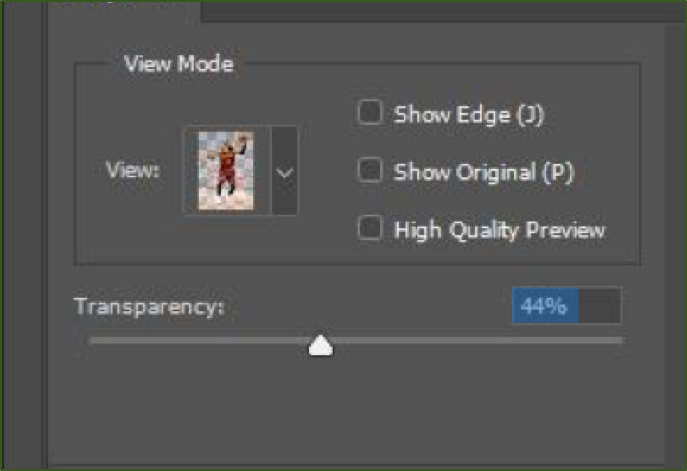
關聯控制元件支援粗略和精確的引數選擇,平衡了探索性和精確性的需求。數值引數(如產品價格、數量,或照片編輯應用中的透明度)可以透過文字輸入框、滑塊、虛擬旋鈕、二維矩陣以及步進器等控制元件進行調整。選擇合適的控制元件型別可以提升互動效率,符合使用者體驗原則,尤其是“系統與現實世界匹配”這一可用性準則。
離散控制元件與連續控制元件
離散控制元件:僅提供有限選項,例如開關、核取方塊或單選按鈕。選項明確,適合選擇特定值。
連續控制元件:允許在指定範圍內輸入任意值,例如滑塊或旋鈕。適合需要在範圍內動態調整的引數。
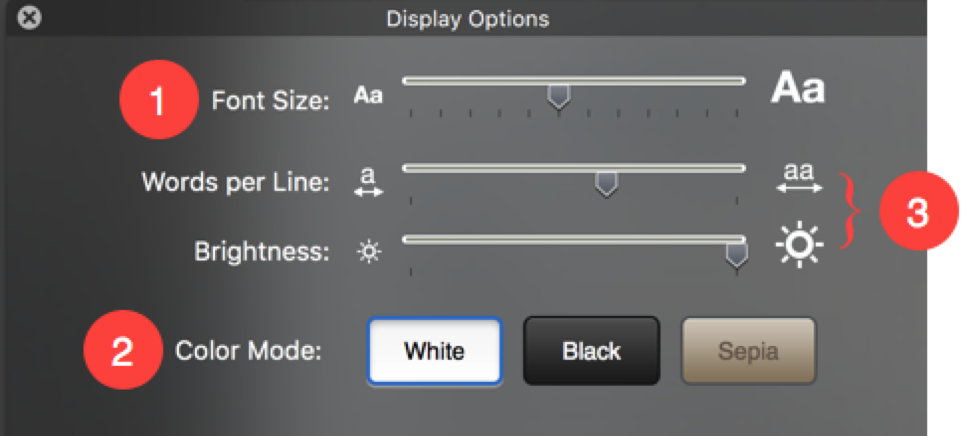
示例:Kindle for Mac。離散控制元件:字型大小滑塊僅支援12個預設值,無法選擇中間值;顏色模式單選按鈕僅提供三個選項。連續控制元件:亮度滑塊和每行文字數滑塊允許使用者在範圍內選擇任意值。
線性滑塊(Linear Sliders)
適用場景:引數有明確範圍(最小值和最大值),且精確值對使用者不重要。
限制:根據Accot-Zhai引導定律,滑塊狹窄的選擇區域會增加使用者選擇精確值的難度。
關鍵點:
滑塊需立即響應使用者操作(延遲不超過0.1秒)。
不適用於需要複雜計算或長時間載入結果的情境,例如影片渲染或大資料篩選。
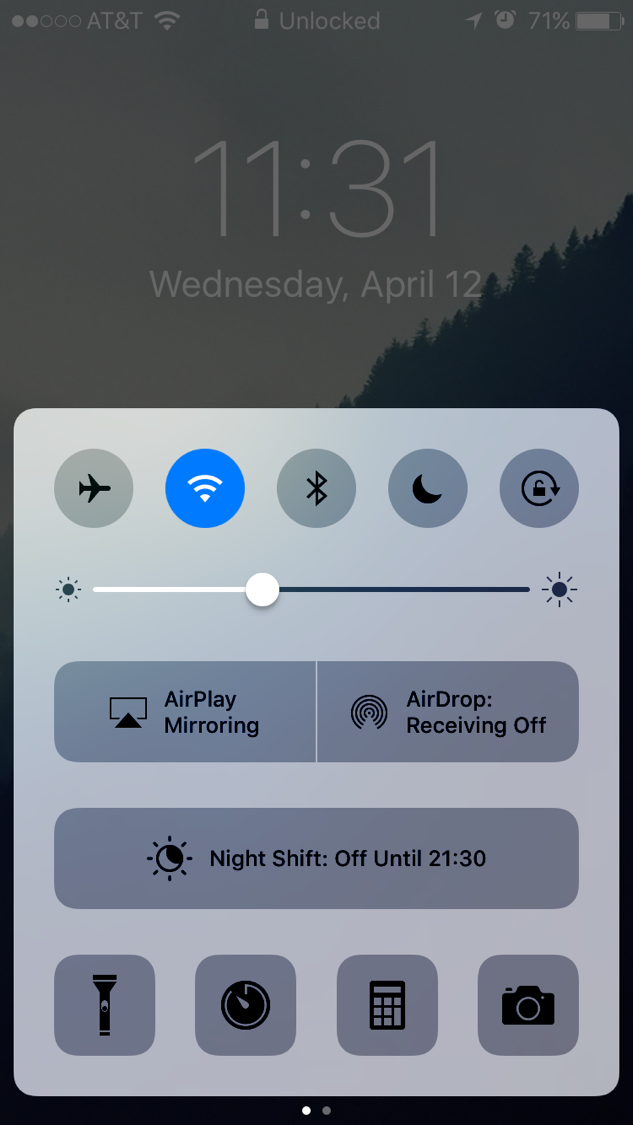
示例:iOS亮度滑塊
滑塊透過實時反饋幫助使用者快速調整螢幕亮度。
範圍滑塊(Range Sliders)
特點:提供兩個控制元件,分別設定最小值和最大值。
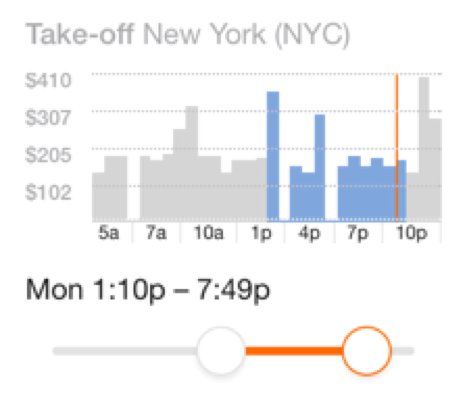
增強體驗:結合直方圖等視覺化工具,幫助使用者選擇合適範圍並避免結果為空。
示例:Kayak航班時間篩選。滑塊結合價格圖表,幫助使用者綜合考慮時間和價格。橙色線條清晰地對映使用者的選擇。
虛擬旋鈕(Virtual Knobs)
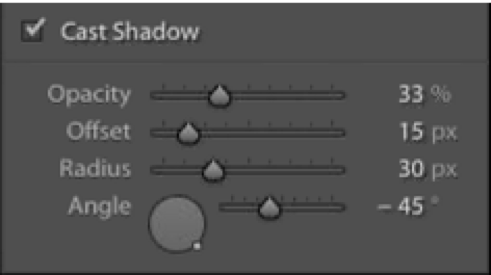
適用場景:自然對應角度引數(如音訊混音中的聲道平移)。
侷限性:滑鼠和觸控板難以自然旋轉,可能需要隱藏的線性拖動功能,但使用者可能無法發現該功能。
示例:GarageBand旋鈕。支援垂直拖動調整引數,但此設計不易發現,且幹擾使用者嘗試模擬旋轉的操作。
改進建議:對於非旋轉引數(如壓縮值),水平滑塊更合適。
二維矩陣(2D Matrices)
功能:同時修改多個相關引數,例如調整照片或影片的亮度和色彩曲線。
操作方式:透過點選新增斷點,並拖動調整曲線形狀。
示例:GIMP曲線調整。二維矩陣允許使用者透過簡單操作實現複雜曲線調整,而無需多個滑塊配合使用。
聯動控制元件:粗略與精確調整
原理:透過分離的控制元件實現探索和精確調整。
粗略調整:滑塊幫助使用者快速瀏覽引數範圍。
精確調整:文字框允許使用者輸入具體值。
關鍵點:兩個控制元件需實時同步,確保一致性。調整粗略控制元件時,將鍵盤焦點自動移動到文字框,便於使用者直接輸入精確值。
示例:Microsoft Office數值步進器。提供文字框和箭頭按鈕,支援快速增減值。

引數控制元件的預設值
減少使用者輸入時間,併為新手提供參考。
方法:
- 使用中性值(如放大倍數的100%)。
- 提供“重置”按鈕,快速回到預設值。
- 在滑塊上標註預設值位置。
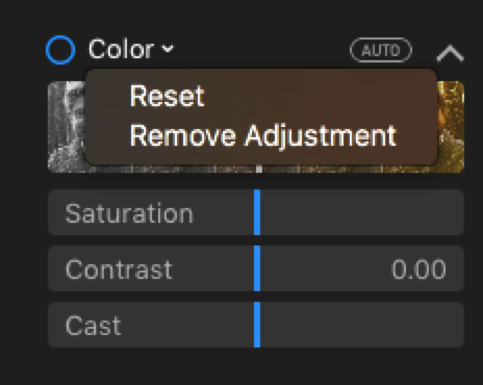
示例:Apple Photos。多個滑塊控制引數,重置按鈕隱藏在上下文選單中,使用不夠方便。
結論
引數控制元件需根據引數特點選擇合適設計,既要便於探索範圍,又要支援精確輸入。透過以下方式最佳化使用者體驗:
- 提供粗略與精確聯動控制元件,平衡探索與精確性。
- 設定合理預設值,並提供快速恢復預設值的功能。
- 確保控制元件設計直觀,幫助使用者理解引數範圍和使用方式。
詳細瞭解UI控制元件設計,請參考我們的應用設計課程。